 Cadenza
 Studija · įeina į Full
Filmuok pamoką. Be OBS.
Tavo kameros, tikri Cadenza langai ir natos viename vaizde — įrašoma 16:9 ir 9:16 vienu metu, transliuojama į YouTube, Facebook ir Instagram arba siunčiama į Meet ar Zoom skambutį kaip tavo kamera (Mac).
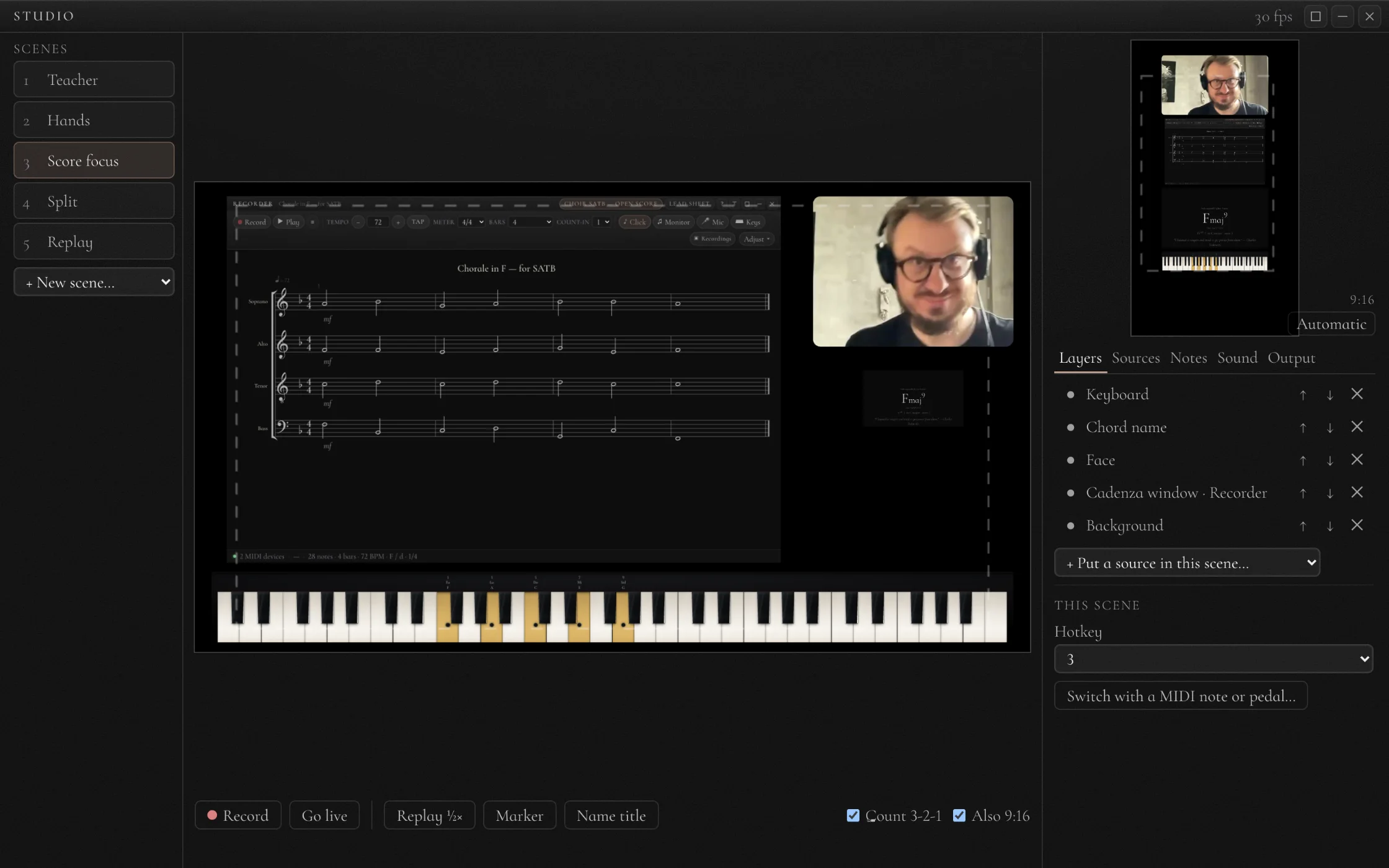
„Natos“ — viena iš penkių paruoštų scenų. Kairėje scenos, viduryje vaizdas, kuris įrašomas ar transliuojamas, dešinėje 9:16 versija ir sluoksniai.
Viskas, ko reikia pamokai prieš kamerą.
Penkios paruoštos scenos
Mokytojas, Rankos, Natos, Per pusę ir Pakartojimas — ir tavo pačios. Klaviatūra, Akordo rodinys ir Penklinė jose yra tikri Cadenza langai, ryškūs bet kokio dydžio.
Tavo tikra klaviatūra, sulygiuota
Vieną kartą sukalibruok kamerą virš rankų; Studija ištiesina vaizdą ant nupieštų klavišų ir apšviečia tuos, kuriuos groji.
Pamokos paketas, ne vien vaizdo įrašas
Vienas aplankas: video su skyriais, pavadintais pagal akordus, 9:16 versija, YouTube aprašymas ir natos PDF, MusicXML ir MIDI.
Gyvai, be antros programos
YouTube, Facebook, Instagram 9:16 formatu arba bet kuris RTMP serveris. Transliacijos raktas saugomas užšifruotas ir niekada nerodomas ekrane.
Sukurta mokymui
Akimirksniu sulėtintas pakartojimas tarpo klavišu, vardo titras, 3-2-1 atskaita ir sufleris, kurį matai tik tu.
Perjunk nežiūrėdamas
Klavišai 1–9, MIDI nata ar pedalas arba Stream Deck mygtukas.
Garsas · beta
Garsas — ten, kur jo reikia.
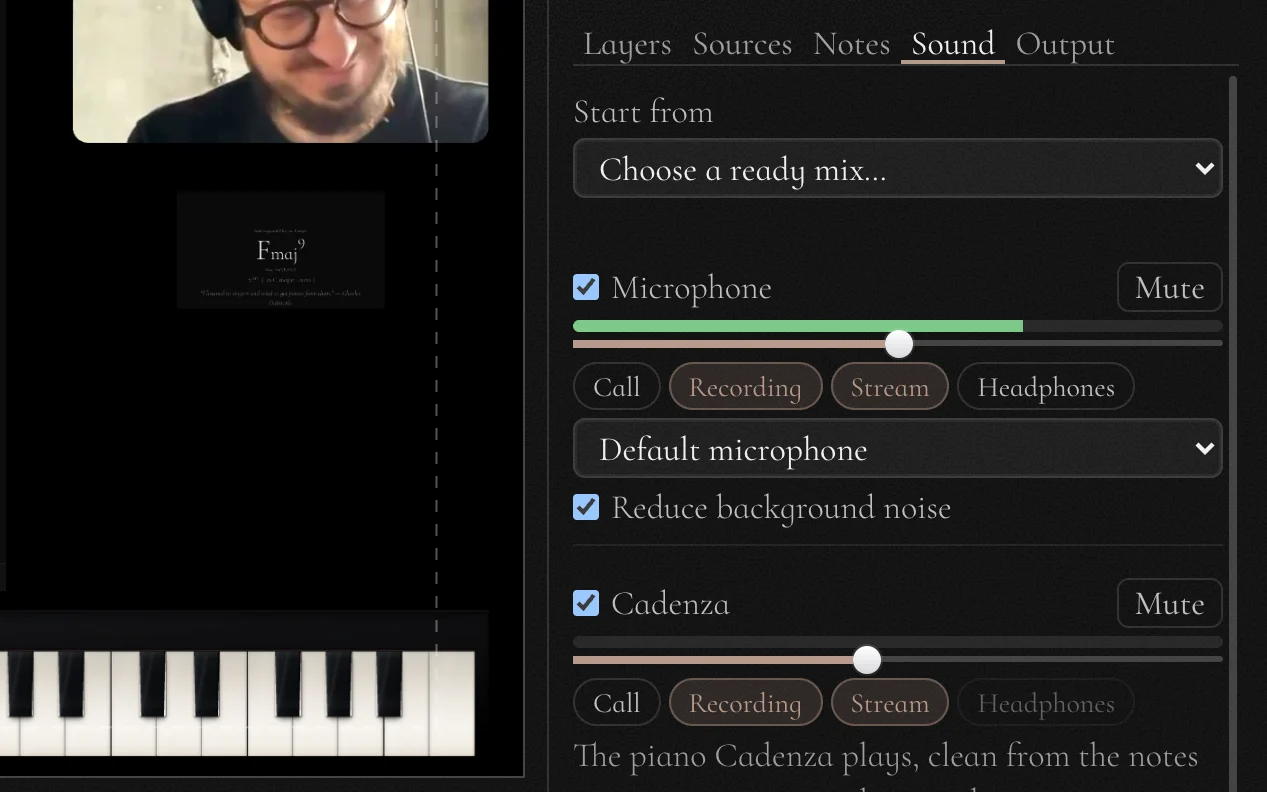
Skirtukas „Garsas“ maišo tavo mikrofoną ir Cadenza fortepijoną — švarų, tiesiai iš natų — o Mac kompiuteryje ir kompiuterio garsą bei instrumento įskiepį. Kiekvienas turi savo lygį, matuoklį ir nutildymą, o tu renkiesi, ar jis eina į skambutį, įrašą, transliaciją ar tavo ausines.
- Į tavo skambučius — „Cadenza Audio“ mikrofonas Zoom, Meet, Teams ar FaceTime programoms macOS; nemokamas VB-CABLE Windows
- Paruošti mišiniai — pamoka per skambutį, įrašas, grojimas kartu, tik mikrofonas
- Jokio švilpimo — mikrofonas į ausines patenka tik tada, kai pasakai, kad jas užsidėjai
Virtuali kamera · Mac · nauja 1.11 versijoje
Pamoka — kaip tavo kamera skambutyje.
Google Meet, Zoom, Teams ar FaceTime kameros meniu pasirink Cadenza Studio, kaip bet kurią internetinę kamerą: tavo scenos, klaviatūra, akordas ir penklinė keliauja tiesiai į skambutį. Vieną kartą nustatoma Studija › Išvestis › Įdiegti virtualią kamerą. Reikia macOS 13 ar naujesnės. Windows kompiuteryje skambutyje bendrink Studijos langą.
Jau naudoji OBS? Tavo scena vis dar veikia.
Kiekvienas Cadenza langas yra atskiras langas su pastoviu pavadinimu — „Cadenza — Keyboard“, „Cadenza — Chord Display“ ir kiti — tad lango fiksavimas OBS ar kitoje programoje jį vis tiek randa.
Klausimai apie Studiją
Į kurią licenciją įeina Studija?
Full, taigi ir Everything. Pirmas tris dienas atrakintos visos mokamos funkcijos, ir Studija, tad gali įrašyti tikrą pamoką prieš nuspręsdamas.
Atnaujinus į 1.8, mano OBS Browser Source tapo tuščias.
1.8 versija pašalino OBS Browser Source puslapius ir mygtuką „Sukurti OBS sceną“, nes tą darbą dabar atlieka Studija pačioje Cadenza. Leisk Studijai įrašyti ar transliuoti pamoką arba perjunk OBS šaltinį į norimo Cadenza lango fiksavimą.
Ar Studijai macOS reikia ekrano įrašymo leidimo?
Ne. Studija Cadenza langus gauna iš pačios Cadenza, tad macOS nieko neklausia. Kameros ir mikrofonas leidimo paprašo pirmą kartą, kaip bet kurioje programoje.
Ar Studijos vaizdą galiu naudoti Zoom, Meet ar Teams?
Mac kompiuteryje — taip: vieną kartą įdiek virtualią kamerą Studija › Išvestis, patvirtink ją Sistemos nustatymai › Bendra › Prisijungimo elementai ir plėtiniai › Kameros plėtiniai, iš naujo atidaryk skambučių programą ir pasirink kamerą „Cadenza Studio“. Reikia macOS 13 ar naujesnės. Windows kompiuteryje skambutyje bendrink Studijos langą. Garsas į skambutį abiejose sistemose eina per Garsą (beta).
Sugrok pamoką vieną kartą.
macOS 12 ar naujesnė · Windows 10 ir 11 · be paskyros, be kortelės